1. 相关知识:
child::VMware 虚拟机软件使用经验技巧
2. 步骤:
-
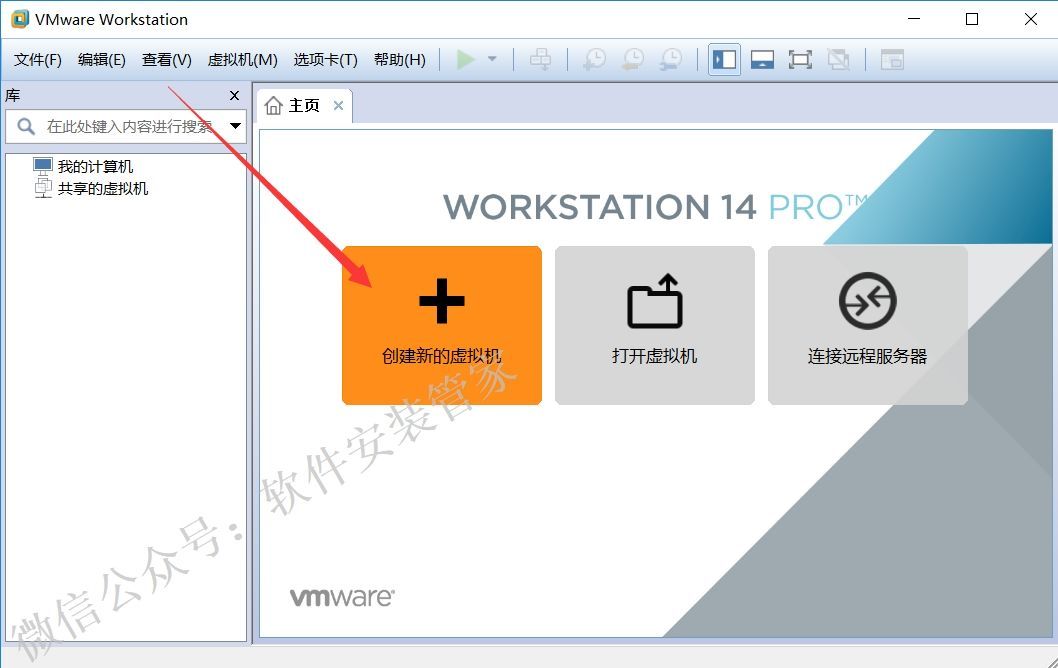
点击【创建新的虚拟机】。
-
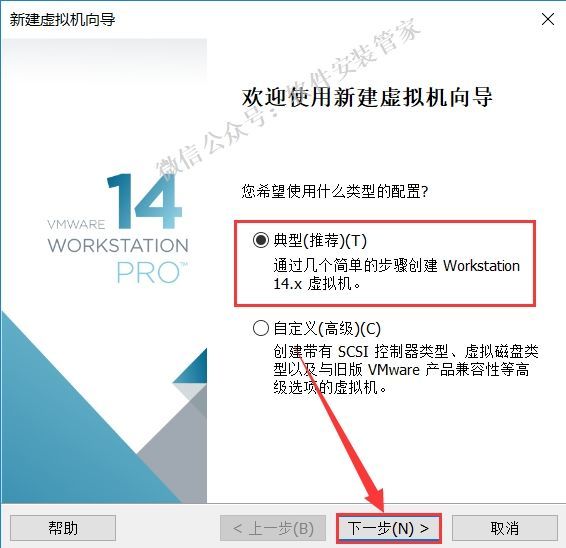
选择【典型】,点击【下一步】。
-
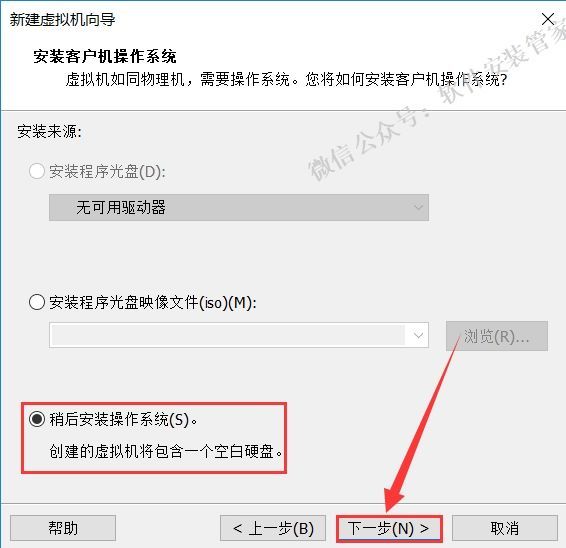
选择【稍后安装操作系统】,点击【下一步】。
-
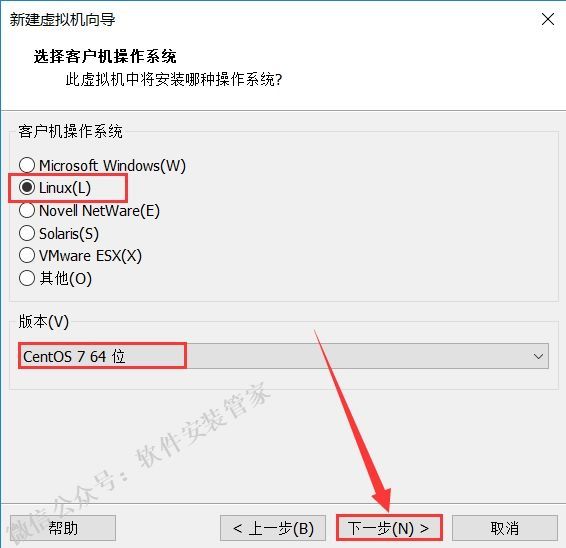
选择【Linux】,版本选择【CentOS 7 64位】或【Red Hat Enterprise Linux7 64位】 ,点击【下一步】。
-
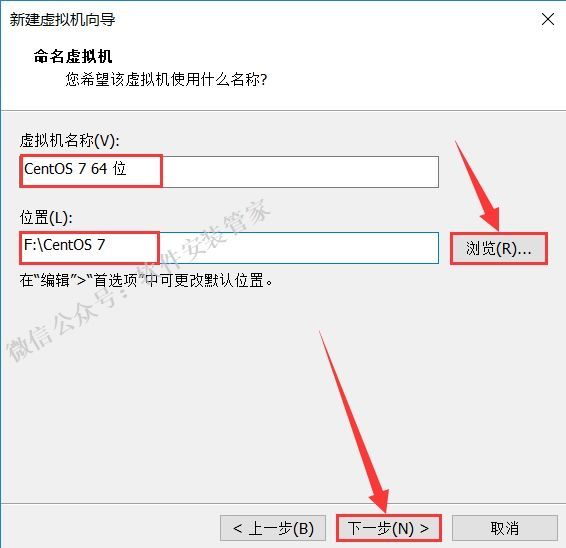
输入虚拟机名称, 点击【浏览】更改系统的安装位置,建议安装在出C盘之外的磁盘,点击【下一步】。
-
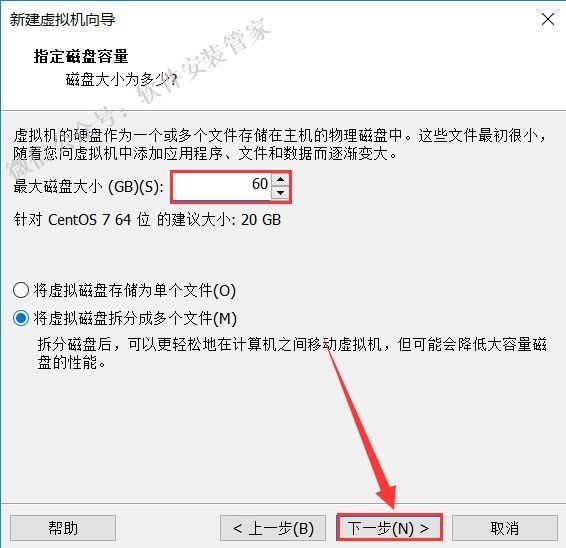
最大磁盘大小建议20G,点击【下一步】。
-
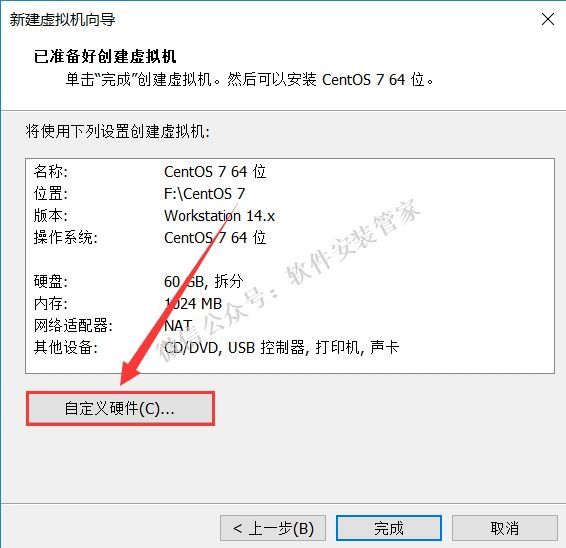
点击【自定义硬件】。
-
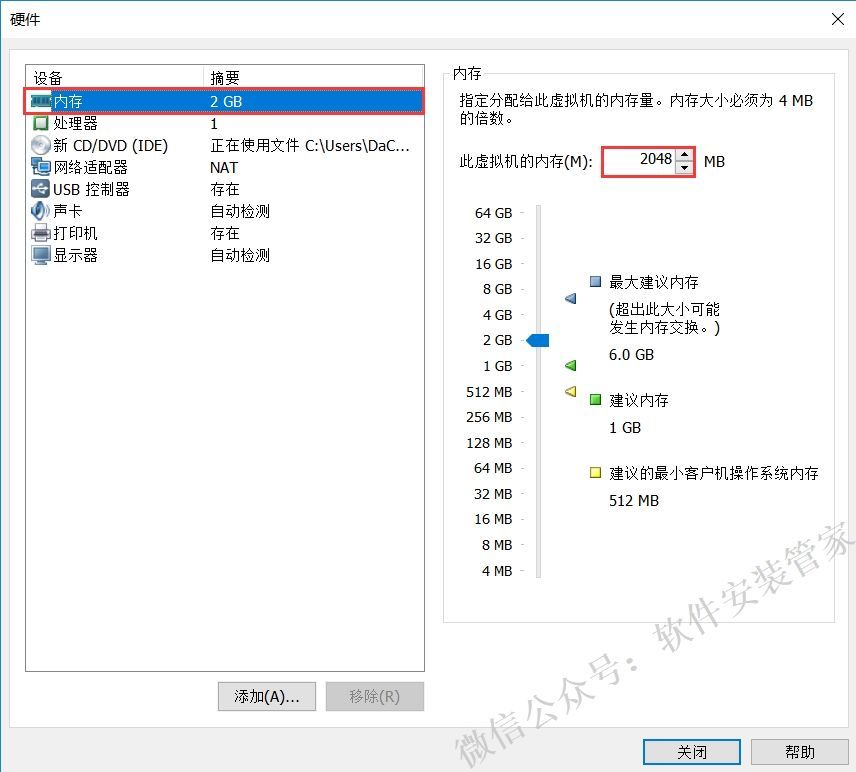
设置内存大小, 一般2G或4G。
-
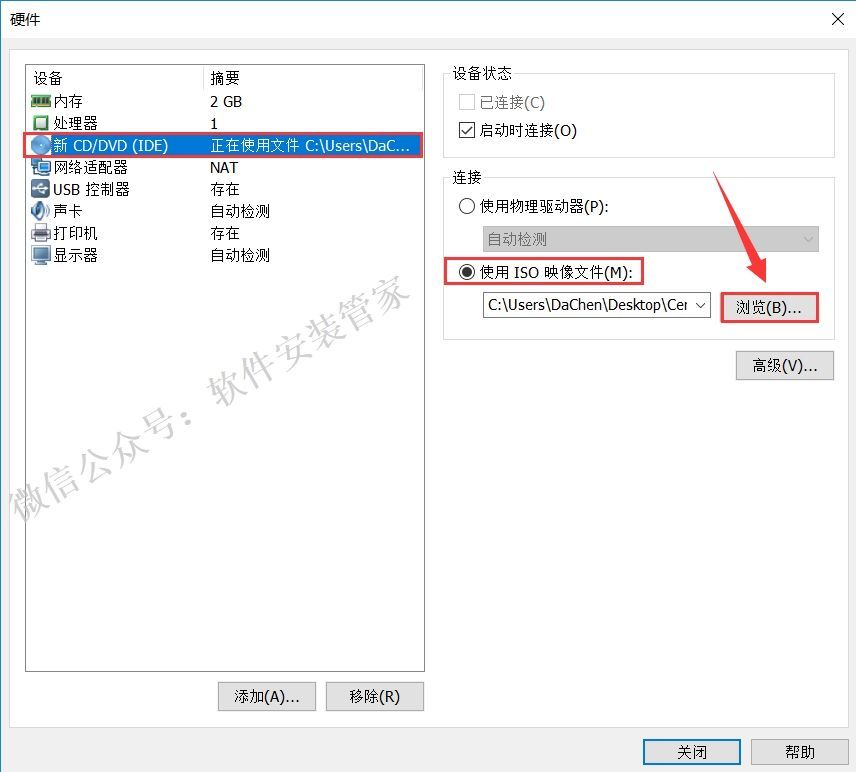
选择【新CD/DVD(SATA)】后选择【使用ISO镜像文件】,点击【浏览】找到CentOS_7系统镜像文件, 后缀.iso, 大小一般4G
-
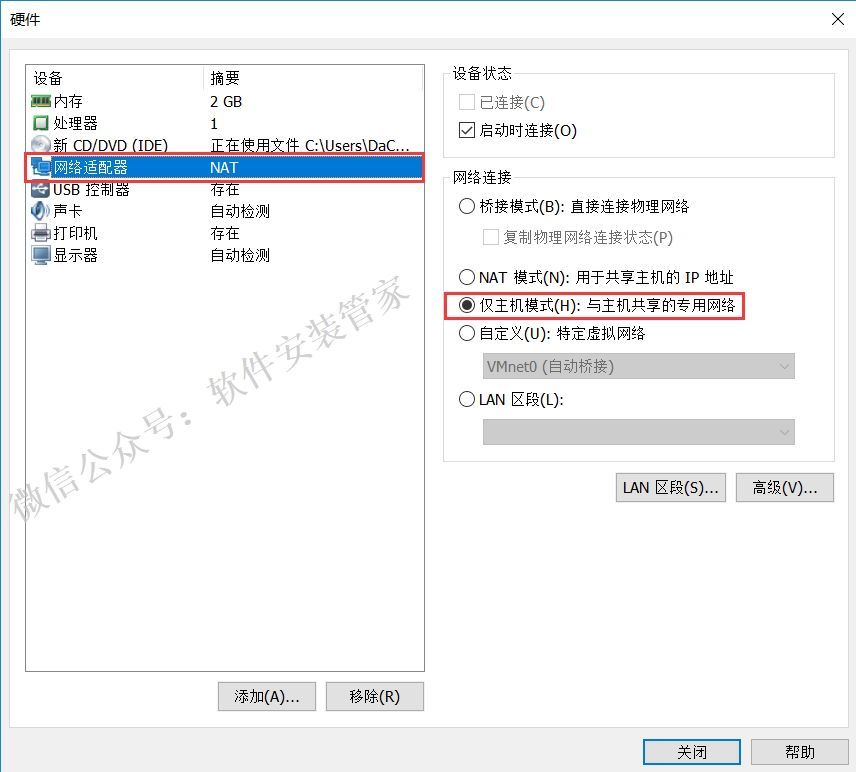
点击【网络适配器】,网络连接选择【仅主机模式】(nat)。
-
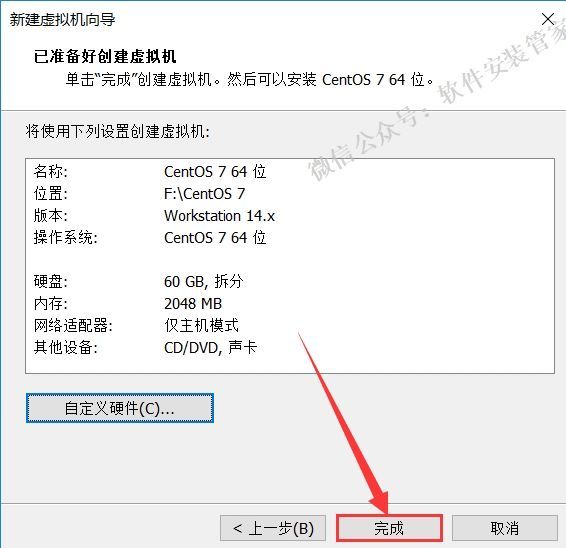
点击【完成】。
-
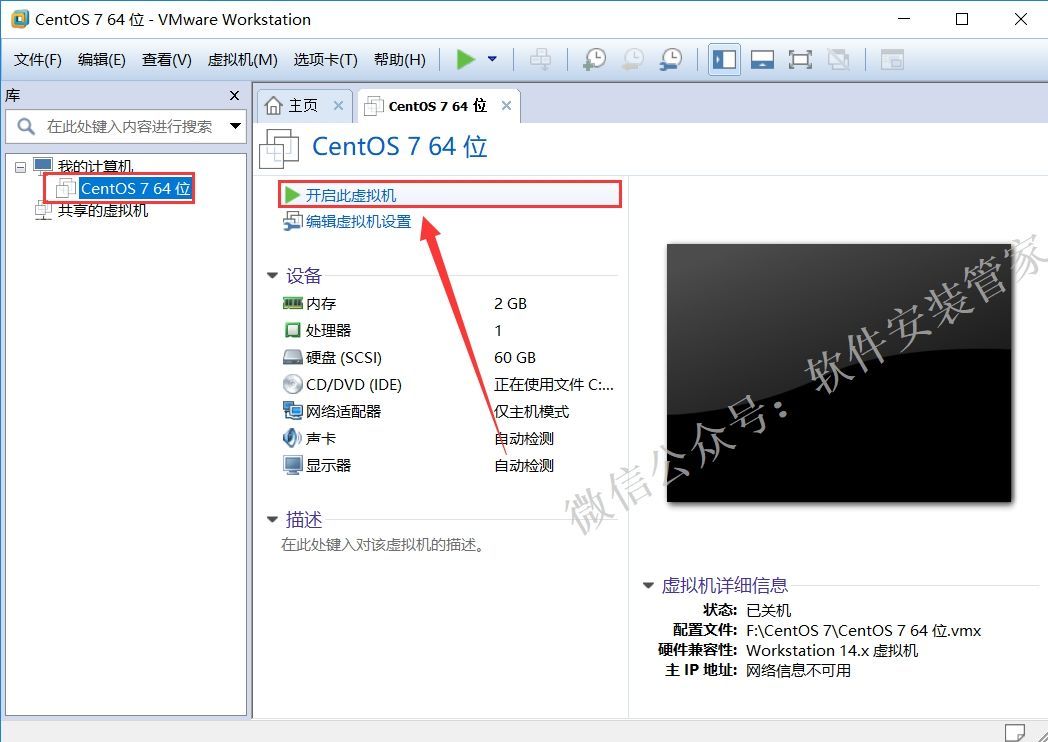
点击【开启此虚拟机】。
-
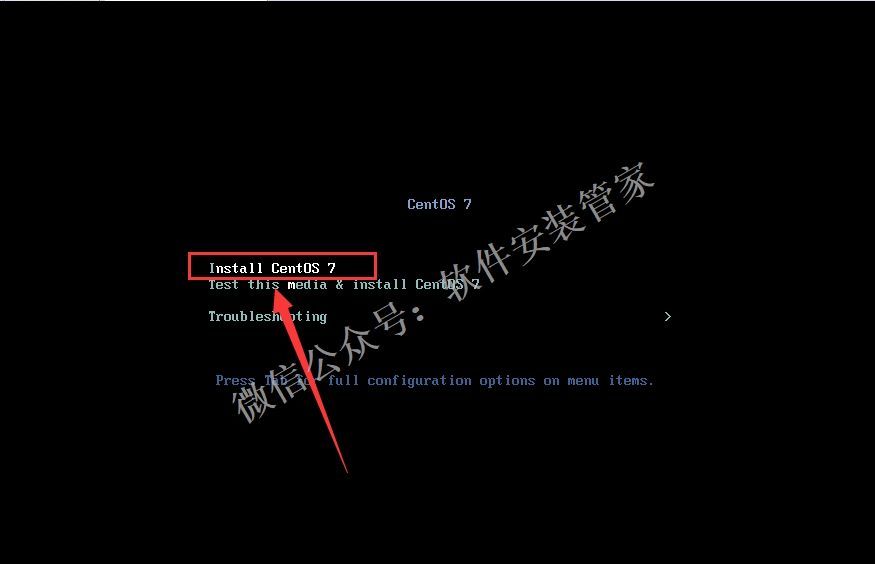
鼠标双击虚拟机窗口, 进入虚拟机. 用键盘上的上下箭头,选择【Install CentOS 7】,然后按键盘上的回车键。
-
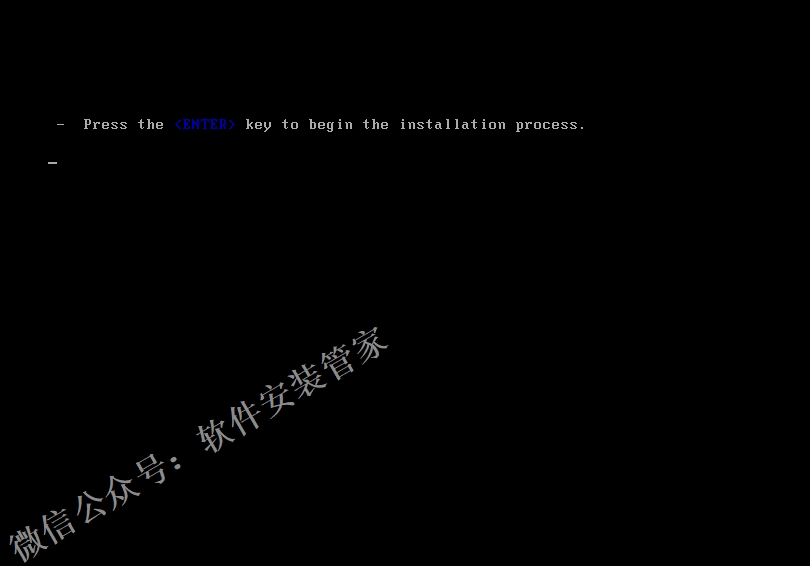
正在加载镜像。
-
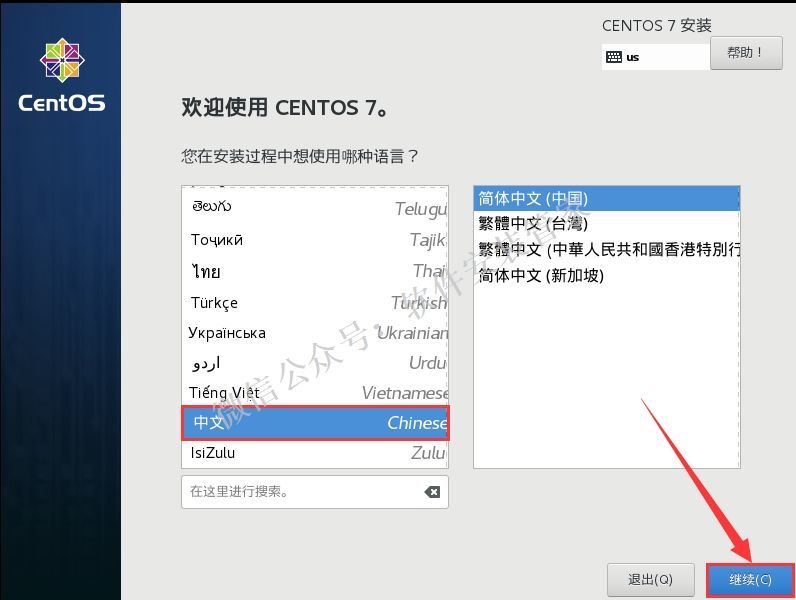
选择【中文】,点击【继续】。
-
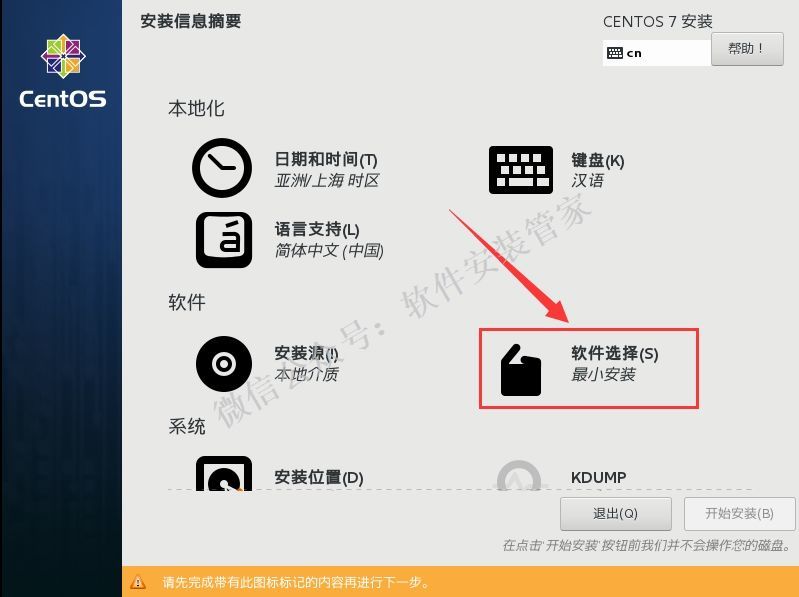
耐心等待, 不要做任何操作!, 直到软件选择的黄字消失
-
点击【软件选择】。
-
选择GNOME桌面 ,点击【完成】。CentOS的GNOME版本
-
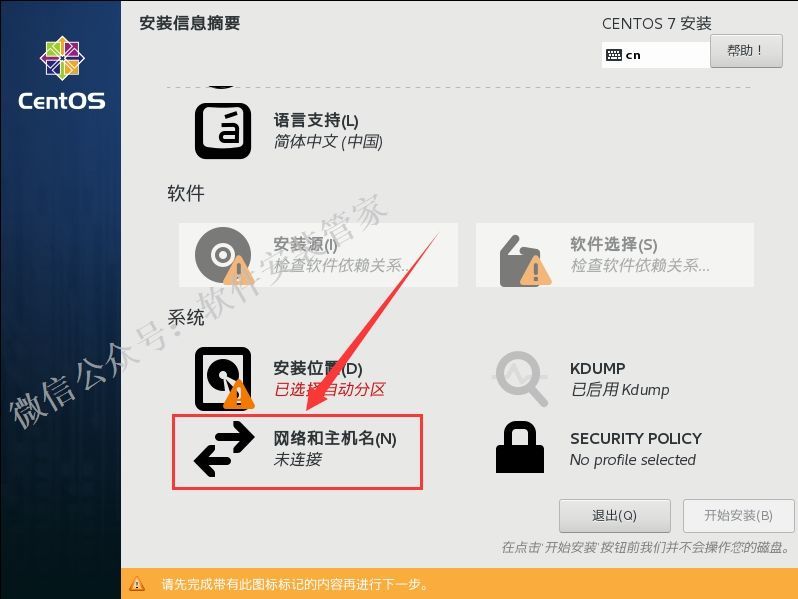
点击【网络和主机名】。
-
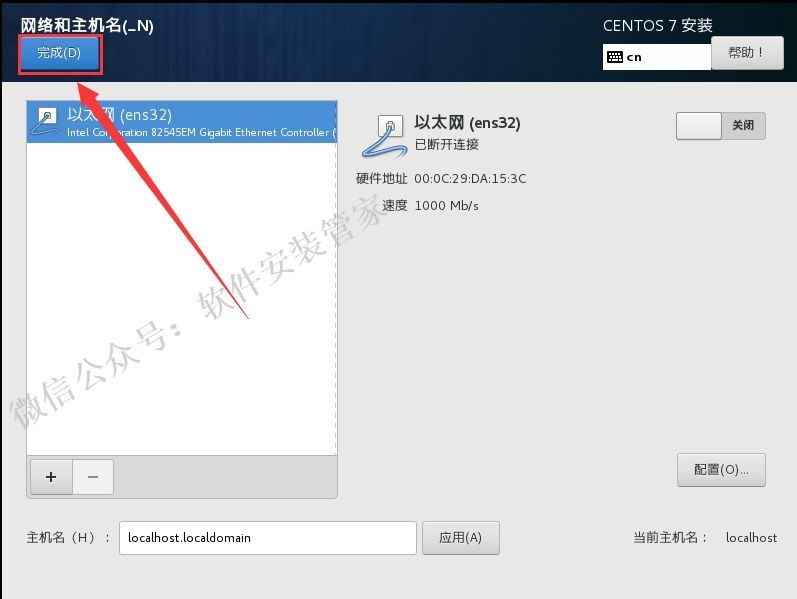
点击开启. 点击【完成】。
-
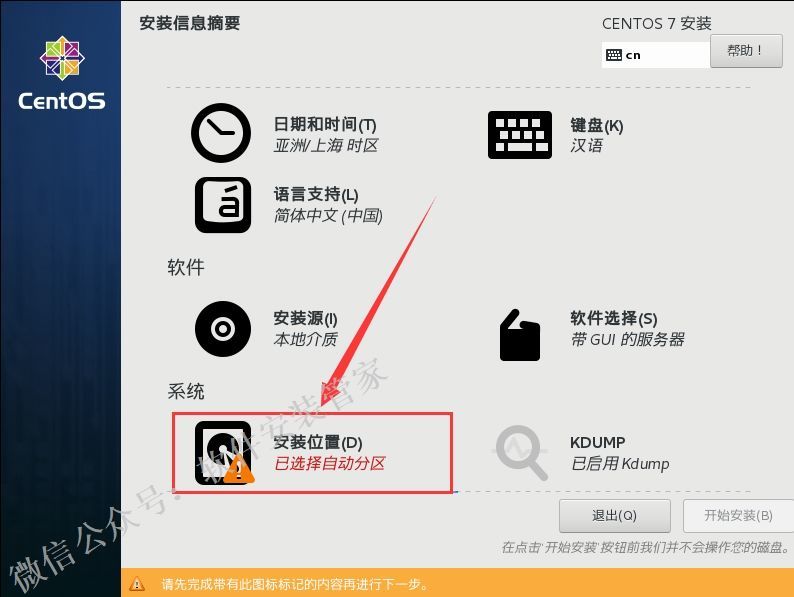
点击【安装位置】。
-
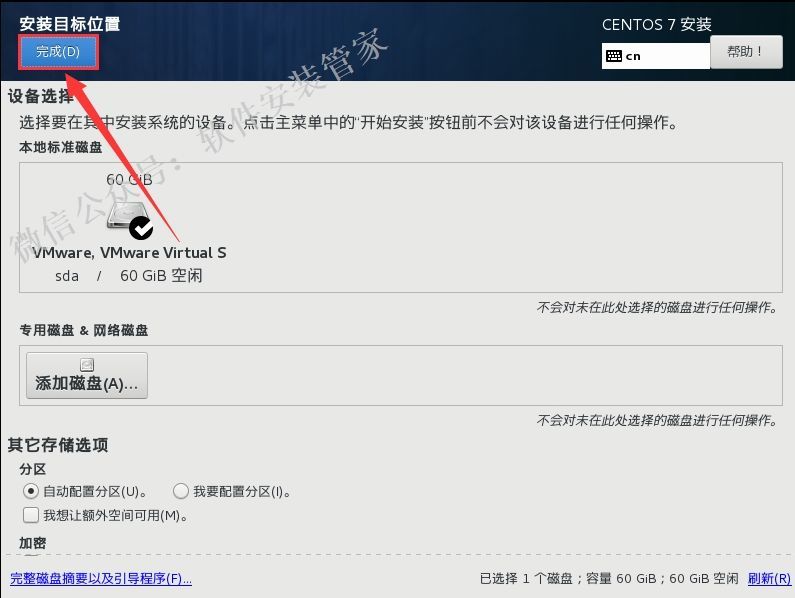
保持默认即可,点击【完成】。 当然也可以自定义分区, 但需要具备Linux分区知识分区知识梗概
-
点击【开始安装】。
-
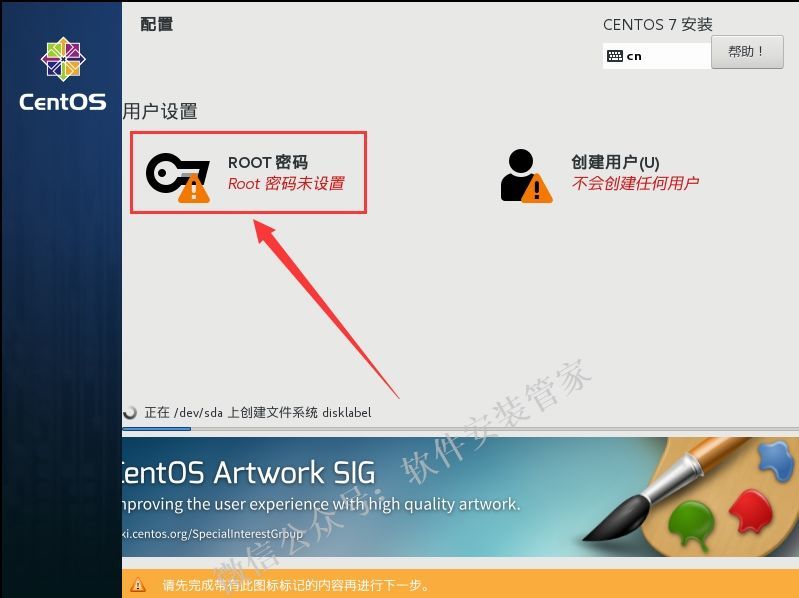
点击【Root密码】。
-
输入Root密码,然后点击【完成】温馨提示:如果输入的密码较弱需要点击两次【完成】。
-
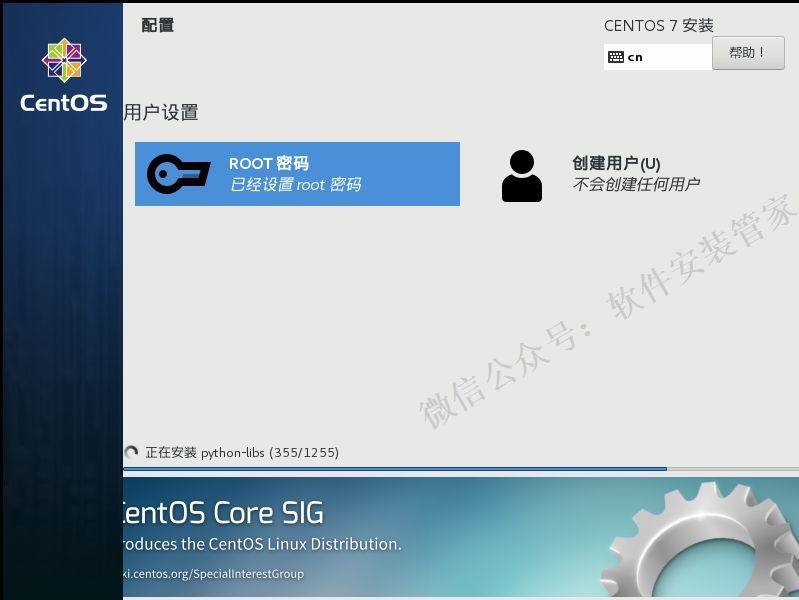
CentOS 7安装中(大约30分钟)。
-
安装完成,点击【重启】。
-
重启后不要有任何操作。
-
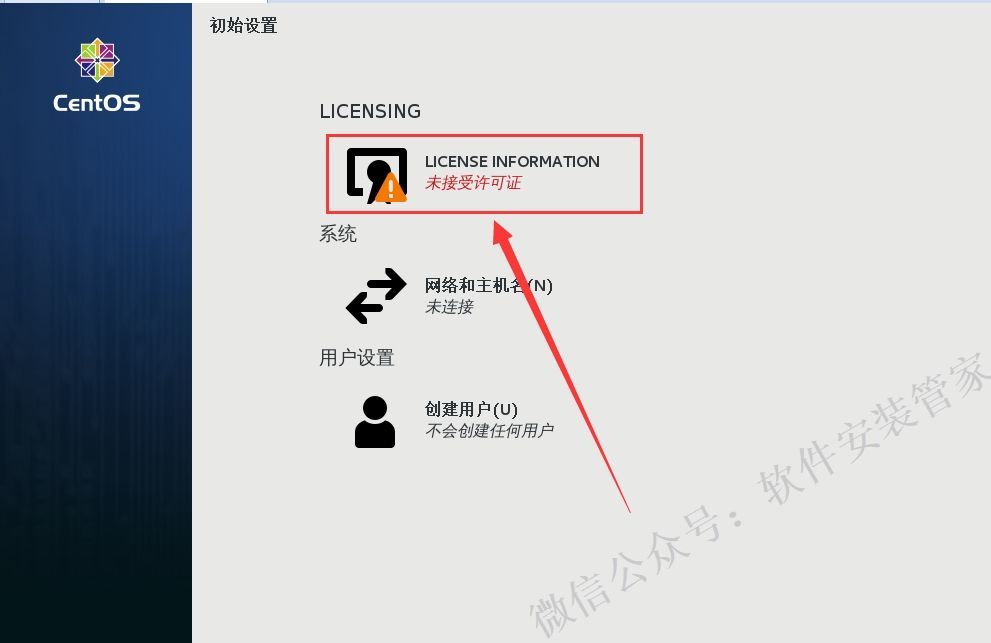
点击【LICENSE INFORMATION】。
-
勾选【我同意许可协议】,点击【完成】。
-
点击【完成配置】。
-
选择【汉语】。
-
关闭位置服务
-
调整时区
-
【跳过】登陆账号。
-
建立【本地用户】,点击【前进】。
-
设置本地账户的密码,点击【前进】。
-
点击【开始使用 CentOS Linux】。
-
CentOS系统安装完成。