推荐git插件:
- git图形化插件:
Git Graph
git仓库初始化:
child::
初始化git仓库
指向原始笔记的链接
- 点击源代码管理
- 点击初始化源代码
本地仓库操作
child::
git 查看修改
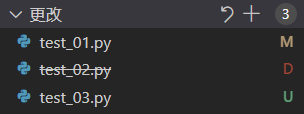
当对仓库已经被跟踪的文件进行修改的时候,会有三种文件状态。如图:
指向原始笔记的链接
- M(Modify),表示该文件存在修改
- D(Delete),表示该文件被删除
- U(Update),表示该文件是新添加的 选中文件即可查看已进行的修改

保存到暂存区:
child::
git 保存到暂存区
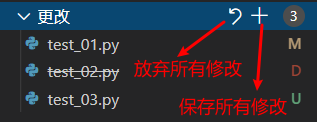
我们选择保存所有修改,所有已修改文件就会保存到暂存区,对应的git命令为
git add .示例
可以对这些更改进行处理,可以选择放弃修改或者保存修改,选择放弃修改的话,该文件就会回退到上次保存的版本
指向原始笔记的链接也可以点击上面的图标对所有更改进行处理
提交到仓库
child::
git 提交修改
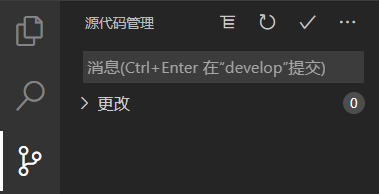
接下来将暂存区的改动提交到本地的版本库,点击上方的“√”,对应git命令
指向原始笔记的链接git commit,然后添加message即可这时候所有的修改就已经处理完毕了
回滚到对应commit:
child::git 回滚提交历史
查看文件历史:
child::git 查看提交历史
缓存未提交的修改
child::git 缓存未提交的修改
推送到远程仓库
child::
git push
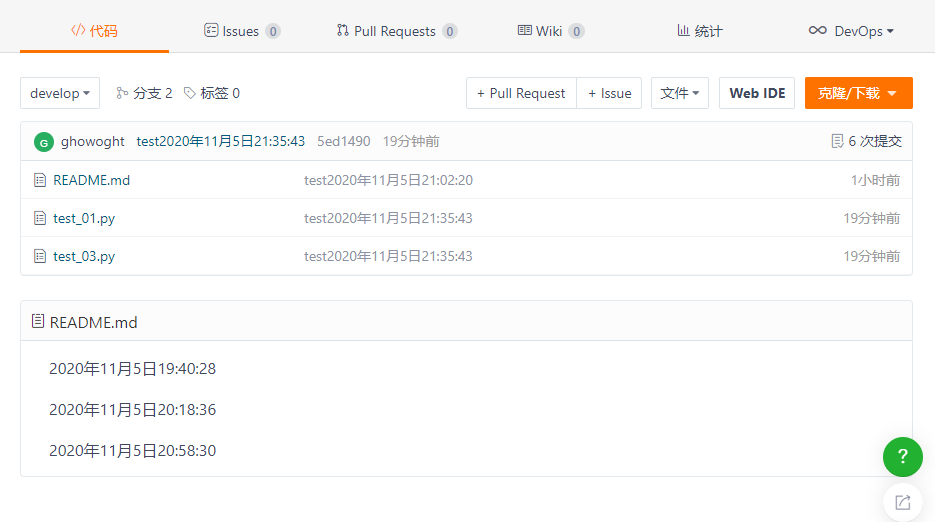
将本地仓库上的修改推送到远程仓库,对应git命令
指向原始笔记的链接git push一般情况下,VScode会弹出账号密码的输入窗口进行登录 最后查看远程仓库:
从远程仓库拉取
child::
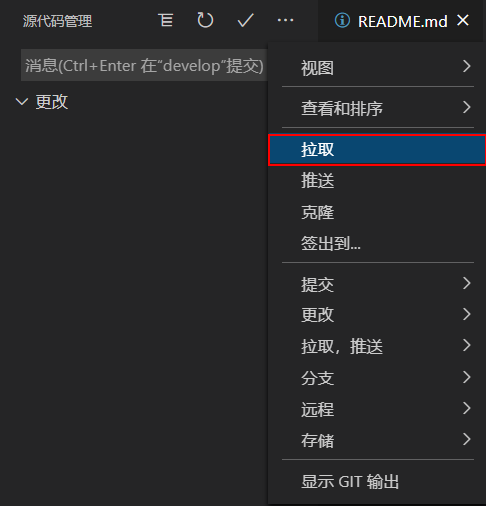
git pull
与推送类似,如图,对应git命令
指向原始笔记的链接git pull
分支管理
child::
git 分支管理
VScode可以直接在左下角创建/切换分支
指向原始笔记的链接合并分支:
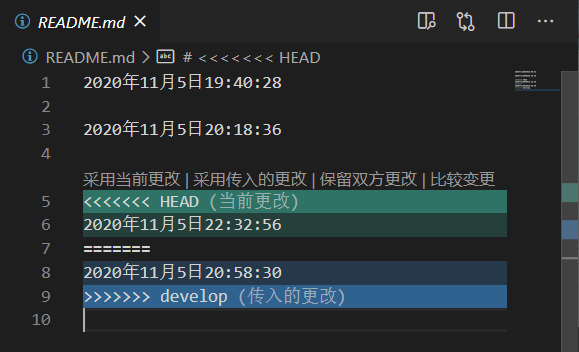
如果待合并的分支上的修改和master没有冲突,就可以直接合并。但是在多人协作时常常会出现两个分支存在不同修改的情况,这时候就要对这些冲突进行处理:
GitLens插件
使用VScode自带的git支持对于个人开发来说已经足够了,但是在应对团队协作时的文件冲突时还略显不足,这时候我们可以借助VScode中的GitLens插件,使用方法详见git源代码管理插件GitLens